
Vous utilisiez déjà le texte à la volée pour personnaliser une édition au moment de la générer. Vous pouvez maintenant faire la même chose avec une image : un même modèle d’édition peut produire des documents avec des visuels différents, sans dupliquer le modèle ni modifier ses paramètres.
Préparer le modèle d'édition
Tout commence dans le modèle d’édition, sans aucun développement :
Ouvrez Éditions › Modèles puis le modèle concerné, onglet des paramètres.
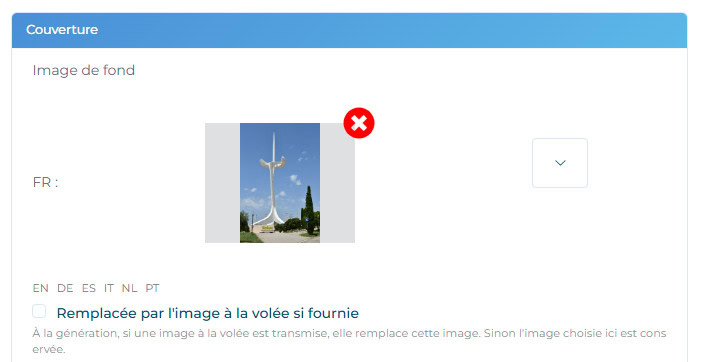
Sous chaque paramètre de type image (y compris les images multilingues), une nouvelle case apparaît : « Remplacée par l’image à la volée si fournie ».
Cochez-la sur la ou les images à rendre interchangeables : couverture, visuel d’en-tête, bandeau…
L’image choisie dans le modèle reste l’image par défaut. Si aucune image à la volée n’est fournie à la génération, c’est elle qui s’affiche. Pour une image multilingue, l’image à la volée s’applique à toutes les langues.
Depuis une sélection
Dans Sélections, depuis la liste ou la fiche d’une sélection, le popup Générer une édition propose désormais un champ Image à la volée, juste sous le texte à la volée. Vous retrouvez le sélecteur habituel de la médiathèque, avec la recherche, les filtres et le téléversement d’un nouveau média.
Le champ est facultatif : si vous ne choisissez rien, l’édition est identique à celle d’avant. L’image s’applique à l’aperçu HTML, au PDF immédiat comme à la génération en tâche de fond.
Depuis le guide d'accueil
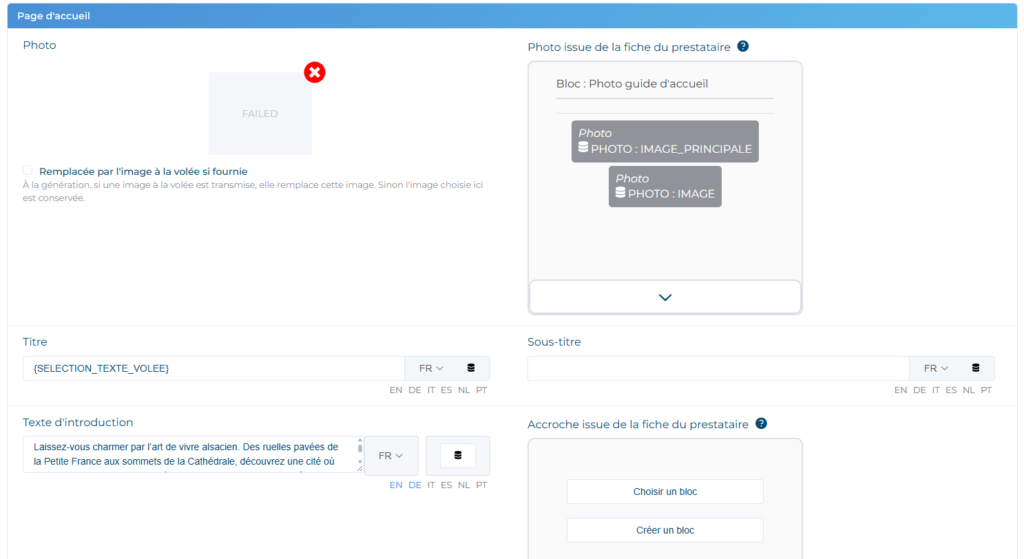
Dans Éditions › Guide d’accueil, remplissez dans les paramètres le champ Image à la volée en sélectionnant le bloc Photo à utiliser .
Chaque prestataire aura donc une photo de son établissement sur son guide, avec son texte d’accroche personnalisé.
Bon à savoir
- Rien ne casse si l’image disparaît : si le média a été supprimé de la médiathèque entre deux exécutions, la génération se fait quand même, avec l’image par défaut du modèle.
- L’image ne s’affiche que si le modèle le prévoit : sans paramètre image coché « Remplacée par l’image à la volée », le champ n’a aucun effet. Une info-bulle le rappelle dans les écrans de génération.
- Exemples d’usage : décliner une brochure par saison ou par territoire, adapter la couverture d’un guide à un événement, ou personnaliser un document pour un partenaire, le tout avec un seul modèle.
